
La tabla de transacciones te permite gestionar todos los movimientos bancarios de tu empresa, sin importar su origen. Desde aquí puedes:
- Ver todas las transacciones de tus cuentas bancarias.
- Asignar contrapartidas contables a cada movimiento.
- Validar transacciones de forma individual o masiva.
- Contabilizar movimientos bancarios.
- Detectar y gestionar duplicados.
- Recuperar transacciones faltantes.
Puedes acceder a la tabla desde Transacciones en el menú lateral izquierdo.
Añadir transacciones manualmente
Puedes añadir transacciones de forma manual cuando lo necesites:
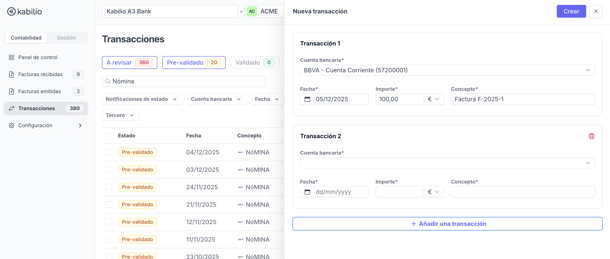
- Haz clic en Añadir transacción en la parte superior.
- Selecciona Manualmente.
- Completa la información requerida:
- Cuenta bancaria: Selecciona de qué cuenta proviene el movimiento.
- Fecha: Fecha del movimiento.
- Valor: Importe en positivo (ingreso) o negativo (gasto).
- Detalle: Descripción del movimiento.
- Si necesitas añadir más transacciones, haz clic en Añadir una transacción.
- Haz clic en Guardar.
Las transacciones manuales aparecerán en tu tabla con el icono "MAN" en la columna Fuente.
También puedes importar un extracto bancario desde un fichero Excel o CSV.
- Haz clic en Añadir transacción en la parte superior.
- Selecciona Importar extracto bancario.
- Descarga la plantilla proporcionada por Kabilio o utiliza tu propia plantilla.
- Rellena el archivo y súbelo.
- Selecciona la cuenta a la que quieres que se asignen los movimientos.
- Asigna los campos de Kabilio a las columnas del fichero.
- Valida los datos y finaliza la importación.
Estados de las transacciones
Cada transacción pasa por diferentes estados durante su proceso:
- A revisar: La transacción no tiene contrapartida asignada. Es el estado inicial para movimientos que requieren tu atención.
- Pre-validada: El sistema ha asignado automáticamente una contrapartida basándose en reglas configuradas. Puedes revisarla y validarla o modificarla si es necesario.
- Validada: La transacción tiene una contrapartida confirmada y está lista para contabilizar. Una transacción pasa automáticamente a estado Validada cuando el 100% de su valor tiene una contrapartida diferente de la cuenta temporal de Kabilio (555.999).
- Contabilizada: El movimiento ha sido contabilizado y sincronizado con tu software de contabilidad.
- Archivada: La transacción ha sido archivada y no se muestra en la vista principal.
Importante: Para validar una transacción es necesario que tenga asignada al menos una contrapartida contable.
Asignar contrapartidas
La contrapartida indica la cuenta contable a la que se imputa cada movimiento bancario. Puedes asignarla de dos formas:
Individualmente:
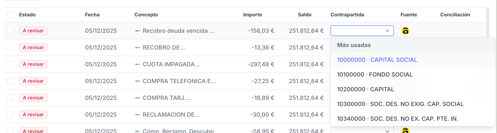
- Desde la lista, en la columna Contrapartida, haz clic en el desplegable de la transacción.
- Busca y selecciona la cuenta contable correspondiente.
La contrapartida aparecerá en la lista de transacciones. Puedes eliminarla directamente haciendo clic en la "X" y se le volverá a asignar la cuenta de partidas abiertas.
En masa:
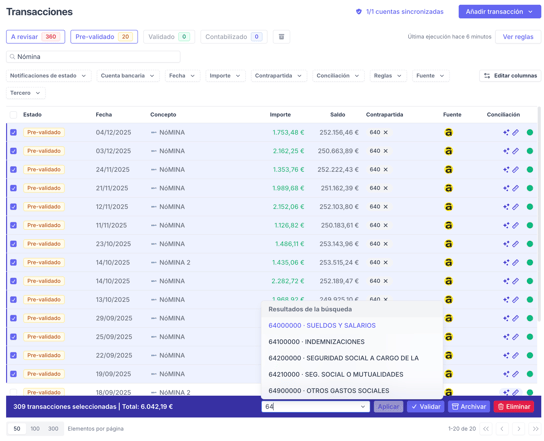
- Selecciona varias transacciones. Puedes usar la tecla shift para seleccionar varias transacciones de golpe.
- En la barra inferior, elige una cuenta del desplegable de contrapartidas.
- Haz clic en Aplicar.
Nota: Solo puedes cambiar contrapartidas en transacciones que estén en estado A revisar, Pre-validada o Validada. Las transacciones contabilizadas no permiten cambios de contrapartida.
Estados de conciliación
Cada transacción tiene un indicador visual de su estado de conciliación:
- Sin indicador: Transacción sin conciliar (0% del saldo tiene contrapartida).
- Punto amarillo: Parcialmente conciliada (una parte tiene contrapartida).
- Punto verde: Totalmente conciliada (100% del saldo tiene contrapartida).
Este indicador aparece en la tabla de transacciones y en la vista de detalle, incluso en transacciones contabilizadas.
Ver y editar el asiento contable
Cada transacción genera un asiento contable que puedes revisar y modificar:
- En la lista de transacciones, haz clic en la transacción que quieres revisar.
- En la sección "Asiento", verás el asiento con todas sus líneas:
- Primera línea: Cuenta bancaria (no editable).
- Siguientes líneas: Cuentas de terceros de facturas emparejadas (no editables)
- Líneas adicionales: Otras contrapartidas que añadas manualmente
Añadir líneas al asiento
Para dividir un movimiento entre varias contrapartidas:
- Haz clic en la línea editable del asiento.
- Usa el tabulador para modificar la contrapartida y el importe de la línea y/o para añadir más líneas al asiento.
Nota: Los asientos deben cuadrar siempre (Debe = Haber). Si hay un descuadre, aparecerá una línea de Balance indicando lo que falta para equilibrar el asiento.
Concepto: Es el texto que identifica el asiento. Por defecto usa la descripción de la transacción, pero puedes editarlo. Si emparejas facturas, se actualiza automáticamente según la parametrización de tu empresa.
Contabilizar transacciones
Para enviar transacciones a tu software de contabilidad:
Contabilización individual:
- Abre la transacción validada.
- Haz clic en Contabilizar.
Contabilización masiva:
- Selecciona las transacciones que deseas contabilizar.
- Haz clic en Contabilizar en la barra de selección masiva.
- Confirma la operación.
Requisito importante: Para contabilizar una transacción emparejada con facturas, todas las facturas vinculadas deben estar en estado Validada o Contabilizada.
Gestión de duplicados
Kabilio detecta automáticamente transacciones duplicadas cuando coinciden los campos: fecha, concepto, importe y saldo.
Identificación de duplicados:
- Las transacciones duplicadas muestran un icono de advertencia junto al estado.
- La primera transacción importada se considera la "original".
- Las siguientes se marcan como "duplicadas" y pasan a estado A revisar.
Quitar el marcado de duplicado:
- Haz clic en el tag de duplicado y selecciona Quitar tag de duplicado.
- También puedes hacerlo en masa seleccionando varias transacciones.
Consejo: Si una transacción está realmente duplicada, archívala o elimínala. El sistema mantiene la original sin el tag de duplicado.
Archivar y eliminar transacciones
Archivar:
- Las transacciones archivadas se ocultan de la vista principal pero se pueden recuperar.
- Selecciona las transacciones y haz clic en Archivar.
Recuperar archivadas:
- Filtra por estado Archivada.
- Selecciona las transacciones y haz clic en Recuperar.
Eliminar:
- Elimina definitivamente transacciones que no necesites.
- Esta acción no se puede deshacer.