
¿Para qué sirven las reglas de conciliación?
Las reglas de conciliación te permiten automatizar el procesamiento de tus transacciones bancarias. Con ellas puedes:
- Asignar automáticamente contrapartidas a movimientos recurrentes.
- Sugerir emparejamientos de facturas con transacciones.
- Ahorrar tiempo en tareas repetitivas de conciliación.
- Reducir errores en la asignación de cuentas contables.
- Estandarizar el tratamiento de diferentes tipos de movimientos.
Para gestionar tus reglas de conciliación:
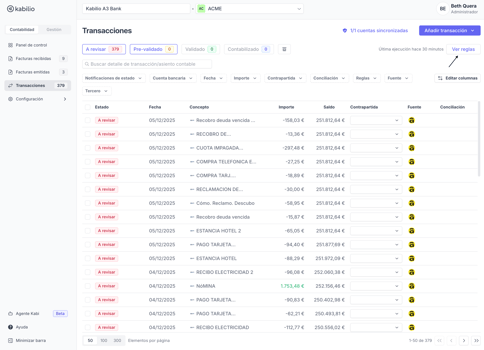
- Ve a Transacciones en el menú lateral.
- Haz clic en Ver reglas en la parte superior.
- Se abrirá el centro de reglas a pantalla completa.
Aquí verás todas tus reglas organizadas en una tabla, incluyendo las dos reglas predefinidas por Kabilio.
Reglas predefinidas por Kabilio
Kabilio incluye dos reglas predefinidas que puedes personalizar según tus necesidades
Al abrir el centro de reglas por primera vez, encontrarás dos reglas ya creadas:
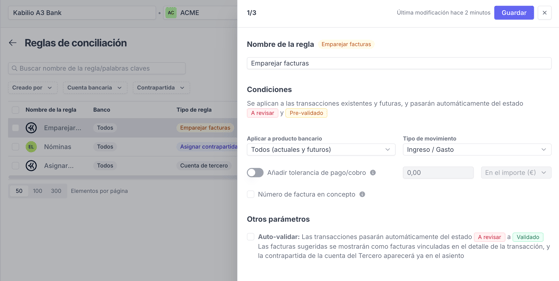
Emparejar facturas
- Activa por defecto.
- Sugiere automáticamente facturas que coinciden con tus transacciones teniendo en cuenta el importe de la factura, la fecha de vencimiento y el nombre del tercero.
- Puedes configurar la tolerancia de pago/cobro: Define la diferencia aceptada entre el importe de la factura y la transacción (útil para diferencias de céntimos).
Cuenta de tercero
- Activa por defecto.
- Asigna la cuenta de tercero a la contrapartida de la transacción si detecta el nombre del tercero en el concepto.
- Puedes configurar la regla para que sea más restrictiva y solo se aplique la contrapartida cuando se detecta el NIF/CIF del tercero en el concepto.
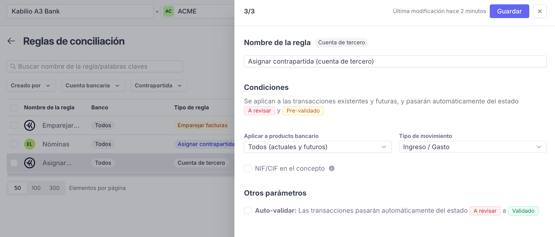
Puedes modificar estas reglas o activar/desactivarlas según tus necesidades.
Crear una nueva regla
Para añadir una regla de asignación de contrapartida:
- Haz clic en + Añadir regla.
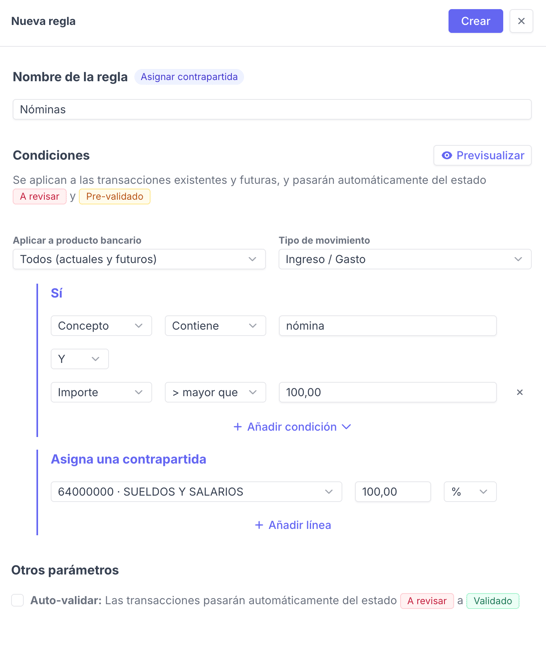
- Completa la información básica:
- Nombre de la regla: Un nombre descriptivo (ej: "Comisiones bancarias").
- Productos bancarios: Selecciona a qué cuentas aplica (puedes elegir "Todos" o productos específicos).
- Tipo de movimiento: Selecciona si quieres aplicar la regla a los ingresos, a los gastos o a ambos.
Elige cómo identificar las transacciones a las que aplicar la regla
Por concepto:
- Selecciona Concepto.
- Introduce las palabras clave que deben aparecer en la transacción.
- Puedes añadir múltiples palabras separadas por espacios.
Ejemplo: Si introduces "comisión bancaria", la regla se aplicará a transacciones cuyo concepto incluya esas palabras.
Por importe:
- Selecciona Importe.
- Define el criterio:
- Mayor o igual que (≥).
- Menor o igual que (≤).
- Igual a (=).
- Rango entre dos valores.
Combina condiciones: puedes combinar varios criterios para reglas más específicas.
Ejemplo: Para gastos fijos mensuales de 50€, elige "Igual a" y escribe "50".
Define a qué cuenta o cuentas contables se asignará el movimiento
- Haz clic en + Añadir contrapartida.
- Selecciona la cuenta contable del desplegable.
- Define el importe:
- Porcentaje (%): Asigna un porcentaje del total de la transacción.
- Importe fijo (€): Asigna una cantidad específica.
Ejemplos:
- Para un gasto que va 100% a una cuenta: Selecciona la cuenta y pon "100%".
- Para dividir un gasto: Añade varias contrapartidas con porcentajes que sumen 100%.
- Para importes fijos: Si una transacción de 1.000€ siempre incluye 50€ de comisión, pon "50€" en la cuenta de comisiones y "950€" en la cuenta principal.
Puedes añadir hasta 10 contrapartidas en una misma regla.
Opciones adicionales
- Auto-validar transacciones: Marca esta opción para que las transacciones pasen directamente a estado "Validada". Si no la marcas, quedarán en "Pre-validada" para que las revises.
- Previsualizar: Antes de activar la regla puedes hacer clic en el botón "Previsualizar" para revisar qué transacciones se verán afectadas por la regla.
Editar una regla existente
Para modificar cualquier regla:
- En la tabla de reglas, haz clic en la fila de la regla que deseas editar.
- Se abrirá el panel lateral con toda la configuración.
- Realiza los cambios necesarios.
- Haz clic en Guardar.
Nota: Los cambios solo afectan a transacciones nuevas o cuando vuelvas a aplicar las reglas. Las transacciones ya procesadas no se modifican automáticamente.
Activar y desactivar reglas
Puedes activar o desactivar cualquier regla sin eliminarla:
- En la tabla de reglas, localiza el switch en la columna Activo.
- Haz clic para cambiar su estado.
- Las reglas desactivadas no se aplican pero se conservan para uso futuro.
Esto es útil cuando quieres pausar temporalmente una regla sin perder su configuración.
Prioridad de reglas
Si varias reglas podrían aplicarse a la misma transacción, Kabilio sigue este orden de prioridad:
- Emparejar facturas (siempre tiene prioridad máxima).
- Reglas creadas más recientemente (las últimas tienen preferencia).
- Reglas de asignación de contrapartida.
Si dos reglas de asignación de contrapartida entran en conflicto, se aplicará la creada más recientemente.