
Desde la sección Ventas > Productos y Servicios en el menú lateral podrás crear y gestionar los productos o servicios que usas habitualmente en tus facturas, lo que te permite emitirlas de forma más rápida y precisa
Haciendo clic en el botón ‘+ Nuevo producto’ en la esquina superior derecha, accederás al panel de creación donde podrás añadir toda la información necesaria:
- Nombre.
- Descripción.
- Unidad (hora, kg, etc.).
- Moneda.
- Precio unitario (se calcula automáticamente en función del total, IVA y retención).
- % IVA.
- % Retención.
- Referencia.
- Total (se calcula automáticamente en función del precio unitario, IVA y retención).
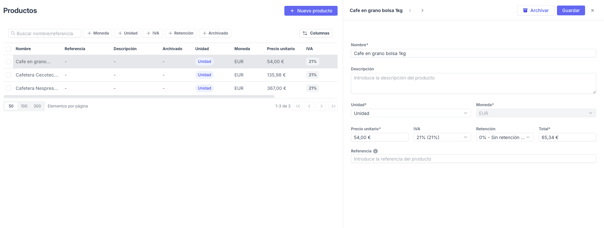
Desde el listado de productos y servicios puedes revisar todos los ítems creados y editarlos en cualquier momento.
Si se actualiza un producto que ya fue utilizado, los cambios no afectan a facturas ni borradores creados anteriormente.
En el caso de que ya no necesites más un producto puedes archivarlo para que no aparezca en el listado. Para ello tienes que pulsar sobre el producto para entrar en su ficha y verás la opción ‘Archivar’ en la esquina superior derecha.
Si más adelante quieres volver a utilizarlo, lo puedes recuperar fácilmente. Filtra en el listado utilizando la opción Archivados > Si y pulsa sobre el producto o servicio. En la esquina superior de la ficha ahora aparecerá la opción ‘Recuperar’
Uso de productos y servicios al crear una factura
Cuando estés creando una factura, podrás seleccionar del listado cualquier producto o servicio que ya hayas creado previamente y los campos se rellenarán automáticamente con la información que configuraste por defecto.
Puedes modificar cualquier campo directamente en la factura sin que eso afecte al producto guardado.Si necesitas añadir un producto nuevo puedes hacerlo durante la creación de la factura. El producto se creará automáticamente en tu lista con la información que hayas introducido.
Importar masiva de productos desde Excel
El importador de productos te permite añadir todos tus productos y servicios en Kabilio de forma masiva desde un archivo Excel o CSV. Es útil cuando:
- Migras desde otro sistema de gestión
- Tienes un catálogo amplio de productos
- Quieres ahorrar tiempo en lugar de crear productos uno por uno
- Necesitas actualizar información de productos existentes
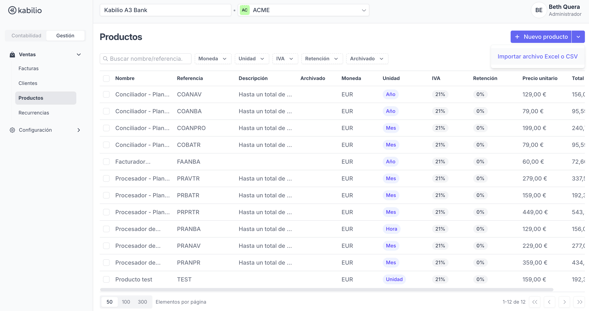
Para acceder al importador:
- Ve a Ventas > Productos y Servicios
- Haz clic en el botón + Nuevo producto
- Selecciona + Importar productos del menú desplegable
Paso 1: Descargar la plantilla
Te recomendamos usar la plantilla de Kabilio para facilitar el proceso. La plantilla incluye todas las columnas necesarias con el formato correcto.
Si prefieres usar tu propio Excel, puedes hacerlo. En el siguiente paso podrás mapear tus columnas a los campos de Kabilio.
Campos de la plantilla
La plantilla incluye estos campos (los marcados con * son obligatorios):
- Referencia*: Código único que identifica el producto
- Nombre*: Nombre del producto o servicio
- Descripción: Información adicional del producto
- Precio unitario (en €)*: Precio del producto
- Unidad: Tipo de medida (Unidad, Hora, Día, Kilogramo, Litro, Metro, etc.)
- %IVA*: Tipo de IVA aplicable
- %Retención: Tipo de retención si aplica
Puedes usar valores numéricos para IVA y Retención (por ejemplo: 21, 10, 4).
Paso 2: Subir y mapear el archivo
Una vez que tengas tu archivo preparado:
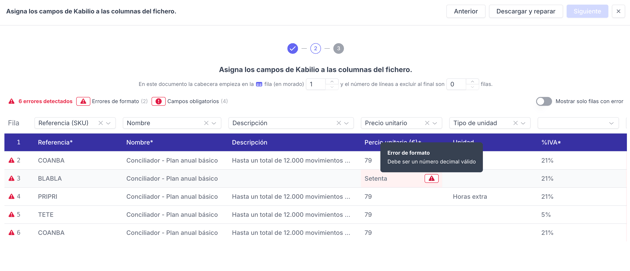
- Arrastra el archivo a la zona indicada o haz clic para seleccionarlo
- El sistema detectará automáticamente las columnas con inteligencia artificial
- Verifica que el mapeo sea correcto (puedes cambiarlo si es necesario)
- Indica en qué fila empieza la cabecera (normalmente la fila 1)
- Revisa los errores si los hay. Si hay errores, descarga y repara el archivo.
Paso 3: Validar e importar
Antes de finalizar la importación:
- Revisa todos los datos en la tabla
- Finaliza la importación para crear o actualizar los productos
Si importas un producto con una referencia que ya existe en Kabilio, el sistema actualizará ese producto con la nueva información del Excel. No se creará un producto duplicado.