
La conciliación puede hacerse emparejando facturas con transacciones o asignando directamente una cuenta contable al movimiento.
Para emparejar facturas con una transacción:
- Ve a Transacciones en el menú lateral.
- Haz clic en cualquier transacción de la tabla.
- Se abrirá la vista de detalle a la derecha.
- Selecciona la pestaña Emparejar.
Desde esta vista puedes ver toda la información del movimiento bancario y gestionar sus emparejamientos con facturas.
El emparejamiento relaciona automáticamente una factura con un movimiento bancario, asignando la cuenta del proveedor o cliente como contrapartida.
Buscar facturas disponibles
- En la vista de detalle, haz clic en Añadir facturas.
- Usa los filtros para encontrar la factura:
- Tipo: Emitida o recibida (se filtra automáticamente según el signo de la transacción).
- Fecha de emisión.
- Tercero.
- Total factura.
- Saldo pendiente.
- Usa el buscador para localizar por número de factura o nombre del tercero.
- Selecciona las facturas que corresponden al movimiento.
- Haz clic en Emparejar.
Estados de emparejamiento de facturas
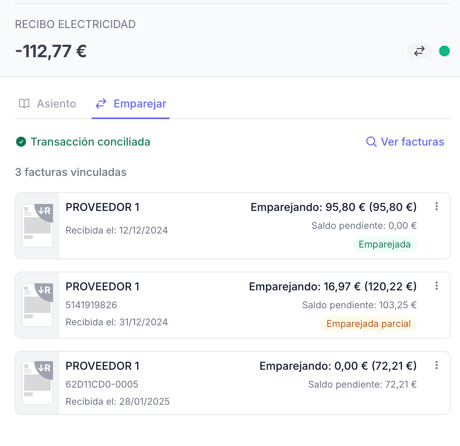
Una vez vinculadas, las facturas pueden estar en tres estados:
- Emparejada: El 100% de la factura se ha emparejado con la transacción. La factura no tiene saldo pendiente.
- Emparejada parcial: Solo una parte de la factura se ha emparejado. Esto ocurre cuando la factura es mayor que la transacción o cuando parte de la factura ya estaba emparejada con otra transacción.
- No emparejada: La factura está vinculada pero no emparejada porque se ha superado el saldo de la transacción con otras facturas.
Reglas de emparejamiento
- Límite de saldo: No se puede sobrepasar el saldo de la transacción. Las facturas se emparejan hasta completar el importe del movimiento bancario.
- Orden de prioridad: Las facturas se emparejan por fecha de emisión, desde la más antigua a la más reciente.
- Facturas de distinto signo: Puedes emparejar facturas de cliente y proveedor en la misma transacción si compensan el saldo. Por ejemplo, un pago de 200€ puede incluir una factura de proveedor de 1.000€ y una de cliente de 800€.
Desvincular facturas
Si necesitas eliminar el emparejamiento de una factura:
- En la vista de detalle de la transacción, localiza el card de la factura.
- Haz clic en el botón con los tres puntos y Desemparejar.
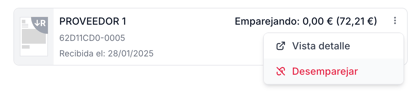
- La factura desaparecerá y el saldo pendiente se actualizará.
Importante: No puedes desvincular facturas de transacciones ya contabilizadas que estén emparejadas total o parcialmente.
Sugerencias automáticas de emparejamiento
Si no has desactivado la regla de emparejamiento de facturas, Kabilio sugerirá automáticamente facturas para emparejar con tus transacciones.
- En la tabla de transacciones verás un tag morado con el número de facturas sugeridas.

- Haz clic en la transacción y abre la pestaña Emparejar para ver las facturas emparejadas automáticamente por Kabilio.
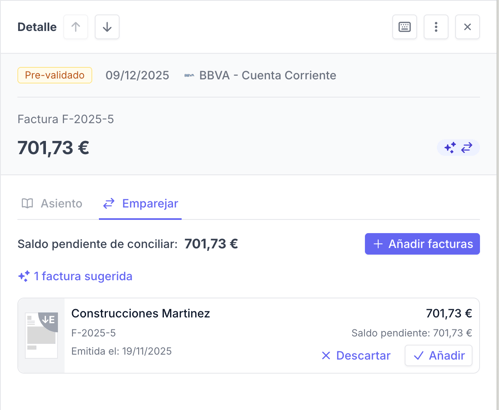
- Puedes visualizar la factura directamente desde esta vista, haciendo clic en el icono de la factura.
- Para aceptar el emparejamiento automático, haz clic en Añadir.
- Para rechazar el emparejamiento automático, haz clic en Descartar.
Nota: Las sugerencias se eliminan automáticamente si emparejas manualmente otras facturas que completen el saldo de la transacción.